
どうも。Proneltです。
以前にPaSoRiでWindowsに簡単ログインできるようになるという情報を見つけ、前からやりたいと思っていたのですが、メルカリで安くPaSoRiを手に入れたので、フリーソフトを使って簡単ログインできるように設定していきたいと思います!あとAppleWatchのApplePayがロック解除に使えるかも検証していきたいと思います。
まずPaSoRiを買う
まず最初はPaSoRiを買うところからです。
自分の場合は新品PaSoRiに4000円も出すわけにはいかないので、メルカリで売っていた中古のRC-S380を購入しました。お値段900円。いいね。
そして数日後…..
届きました。付属品はUSBminiBケーブルとカードホルダー。箱とかはありませんでした。ケーブルが珍しいのでなくしたら買いなおすのがめんどくなります。しかも結構美品。(使用機器はRC-S380です。参考にしてみてください。)
使えるようにする
使えるようにするためにNFCポートドライバをインスコ。ドライバダウンロードはこちら
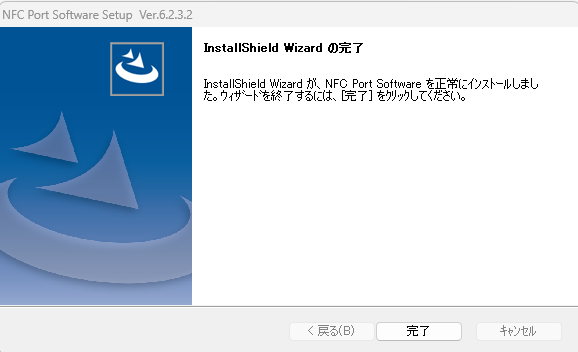
できた。
これで使えるようにはなったはず。
Fe-Cloginをインストール
次は簡単ログインできるようにするために、「Fe-Clogin」というフリーソフトをダウンロードします。
公式サイトはこちら(有限会社軟式さんのページに飛びます。)
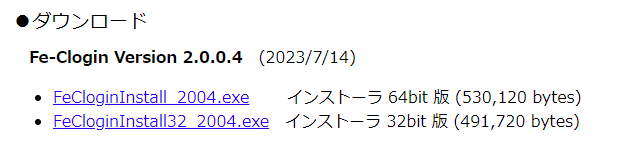
ダウンロードのところから自分の環境にあったものをダウンロード。
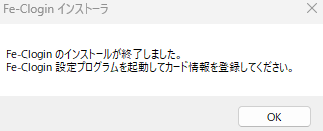
そしてインストール。
カードを登録。
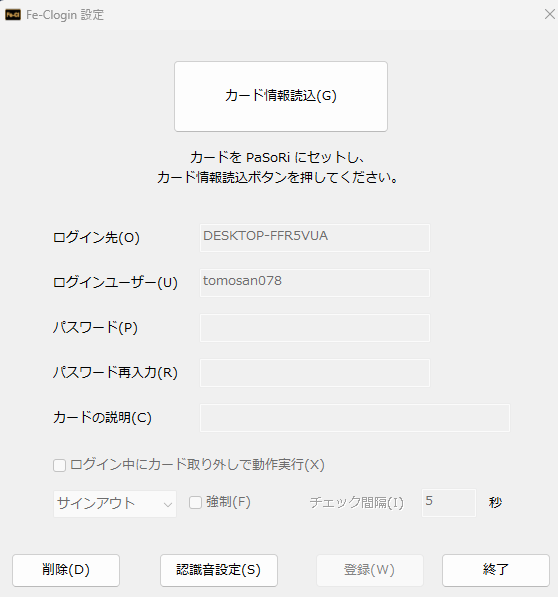
1.PaSoRiをパソコンに接続する。
2.Fe-Cloginを起動する。
3.ログインに使うカードをPaSoRiにセットし、「カード情報読込」を押す。
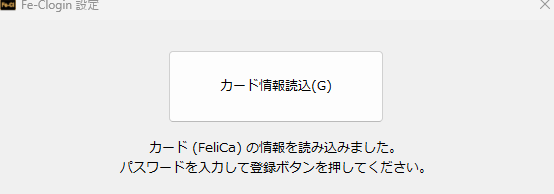
上記の表示が出てくるので、下にログインするユーザー、ログインするユーザーのパスワードを入力して、下の「登録」を押したらカードの登録完了です。(違うカードも同様の手順で登録可能。)
それではAppleWatchでやってみる。
無事できました。(スマホでもできました。)
ちなみに、エクスプレス設定でのSuicaはできませんでした。
終わりに
ということで今回はFe-Cloginというフリーソフトと、PaSori(RC-S380)を使って、Windowsに簡単ログインできるようにしてみました。
本当にPaSoRiにスマホを置いておくだけで勝手にログインしてくれるんです!マジで便利すぎてやばい。指紋認証もいいんですけど、費用がかさむんで、自分にはこちらのほうが向いていました。
私はメルカリで中古のPaSoRiを購入しましたが、余っているPaSoRiがあればぜひ挑戦してみてはいかがでしょうか!
(でも後継機のRC-S300が出ているのでそっちを買ったほうが絶対にいいです。私は金がないのでRC-S380で妥協しました。)RC-S300の商品ページはこちら
それでは、Proneltでした。


コメント