
どうも。tomosanです。
ちょくちょく気になってた。
今回は海外産のサービス、「Vultr」を紹介していきます。知っていたけど使ったことはなかった人も多いんじゃないかな。意外と単純で簡単ですがコスパがいいです。ですが料金がドルなので、そこは注意ですね…
30日間300ドルのボーナスつき。(条件あり)
最近Vultrでは新規の会員限定で300ドル分の無料クレジット(30日間)がもらえるようです。これでめっちゃ試せます。ありがたいね。


(私が300ドル分の無料クレジットをゲットした時は、5ドルチャージすればよかったです。Kyashなどのプリペイドカードは使えなかったので注意です。)
サーバーをデプロイしてみる。
ここから実際にVultrでサーバーをデプロイしてみます。めちゃくちゃ簡単です。

まずはVultrにログインし、右上の「Deploy」をクリックします。
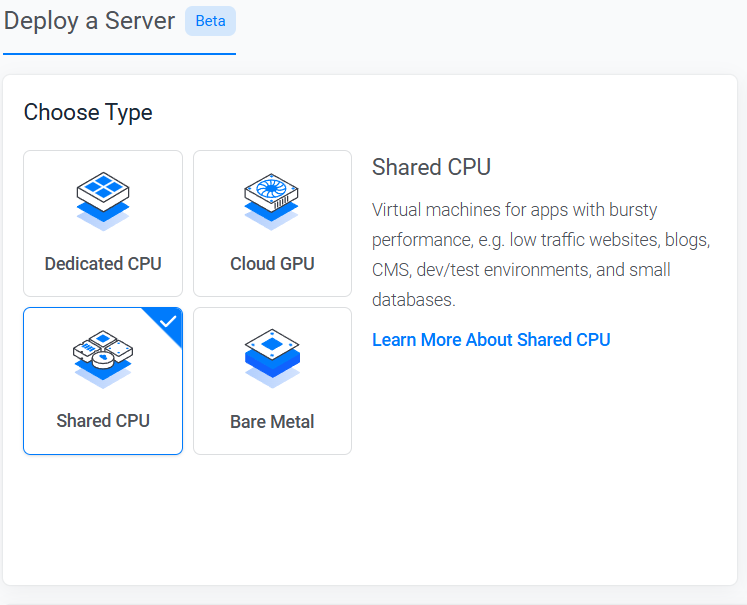
一番最初の「Choose Type」で「Shared CPU」を選択します。ブログ用とかなのでこちらの方が安いです。
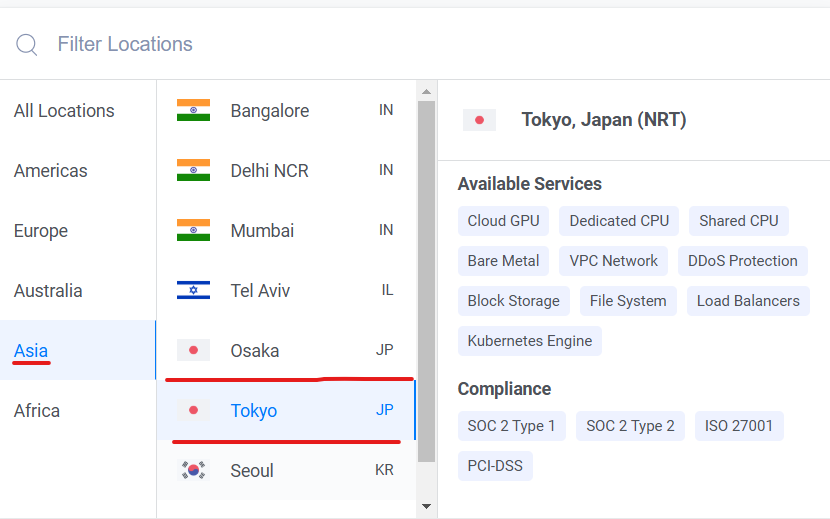
次にサーバー地域の設定をします。Tokyoの場合は「Asia」→「Tokyo」で選べます。同様の手順でOsakaリージョンも選択できます。Tokyoリージョンですが、実際にはサーバー場所は埼玉県の大井町でした。(IPから推測)
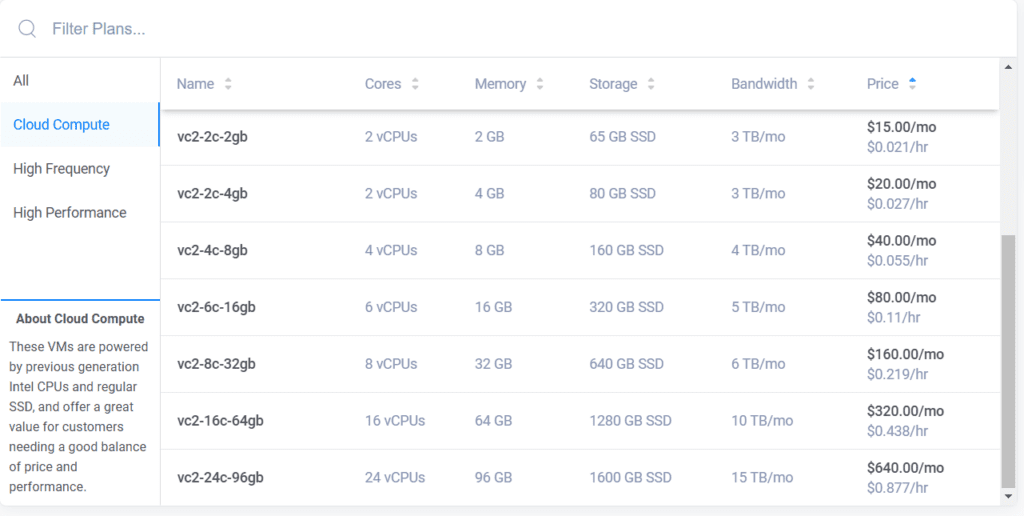
次にどんなスペックでデプロイするのかを決めていきます。
ちなみに月5ドルからでしかTokyoリージョンでは使用できないようになっています。まぁ時間課金なので問題ないです。(しかも300ドル分のクレジットあるし…)
ちなみに、回線速度ですが、選択できる一番下のプランでも速度が十分早いですが、スペックが上がるごとに比例して回線速度も上がっていくようです。回線速度を重視する方はスペックが高いプランを選ぶのがいいかもしれません。
※追記 2GBプランを使ってみているんですが、全然こっちでも速度出ました。もしかしたら1GBは少し帯域抑え目で2GBから通常速度なのかも。どっちにしろ速度出てるのでえぐいですね。
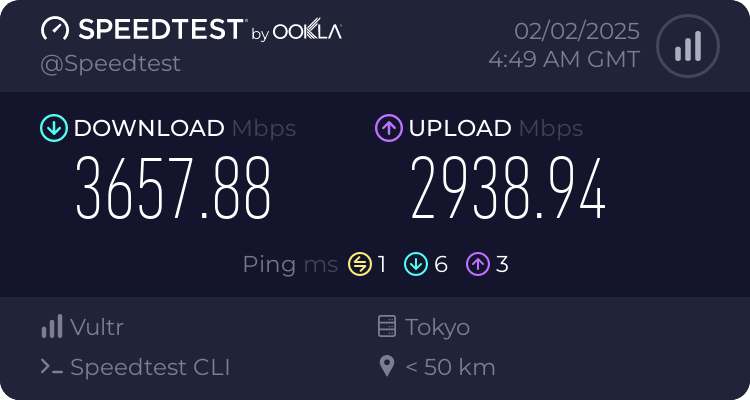
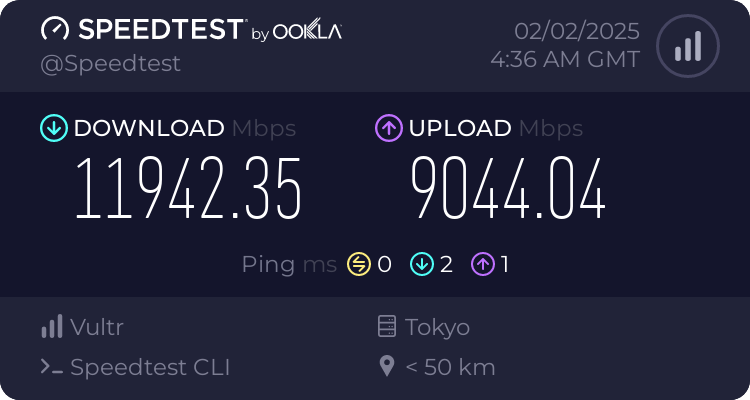
そして選択出来たら。次の「Configure」に移ります。
上からOS、ホスト名(任意),Additional Featuresを設定します。ここではPublic IPv4が選択されていますが、お好みでPublic IPv6を選択しても構いません。
完了したら下の「Deploy」をクリックしてデプロイします。

Installing…がRunningに変わったらインストールが完了した証です。インストールは10秒くらいで終わりますが、起動はもうちょっとかかるので1分くらい待てばすべて完了して使えるようになります。
実際に使ってみて
めちゃめちゃ気軽にサーバーがデプロイ出来てすごいですねこれ。今までVultrは知ってはいたんですが使ったことはない状態でした。いやこれ想像以上に使いやすい。
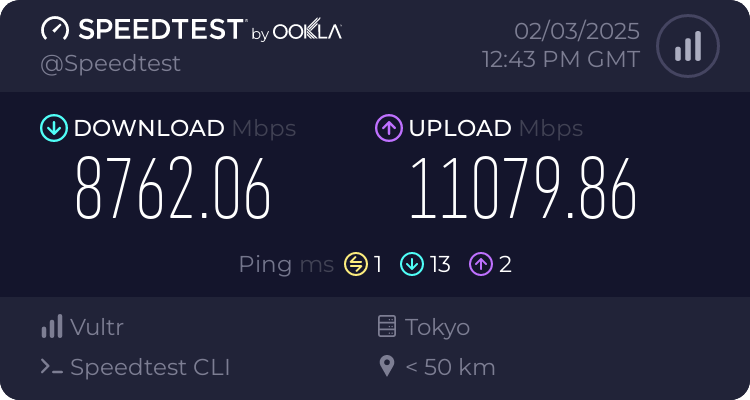
私が試しにデプロイした4GBのUbuntu24.04サーバーですが、回線速度はこんな感じでした。
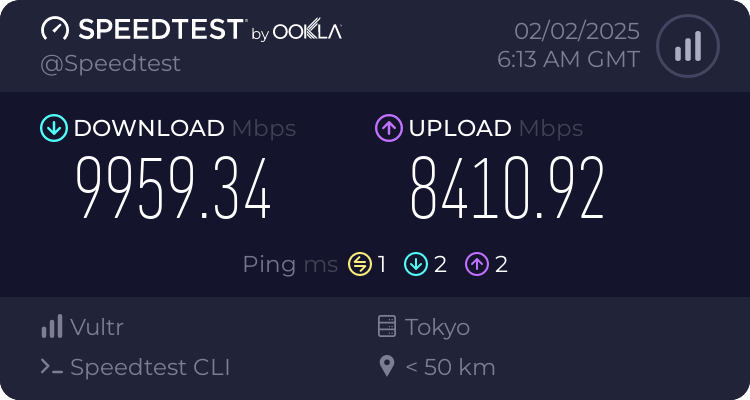
スペックに応じて回線速度も上がるらしいですが、一番下の物でも2GbEなので必要十分ですね。
しかもIPv6が自動で割り当てできるのでIPv6の環境が欲しいという方にもおすすめです。
しかも自分的にうれしい機能がありまして、Reverse DNS、逆引きDNS設定ですね。これを気軽に変更できるのが結構うれしいです。国内業者とかでもできると思いますが、結構反映が速いので自分的には最適でした。
TailScaleでVultrプロキシ。
ちなみにこんなに回線速度が速いならプロキシも余裕なんじゃないか。ということでtailscaleのExitNode機能を使ってプロキシ構築していきました。やり方は後ほど別記事にて紹介します。
回線速度はこんな感じ。(もともと私の上の回線がゴミなのであまり参考にならないかも)
Vultrプロキシ・下り382Mbps 上り88Mbps
通常(ドコモ光・Biglobeコラボ回線1GbE)・下り437Mbps 上り95Mbps
意外と減衰はなかったです。これならVPNも余裕そうです。
まとめ
今回は海外産のVultrというサービスを使ってみました。
海外産ですがUIがしっかりとしていて想像以上に使いやすかったです。回線も爆速で、自分の使いたいときにすぐにサーバーがデプロイできるのがVultrの魅力だと思いました。
またここには載せていませんでしたがサポートも爆速で、中には返信が3分で帰ってきたという記事も発見しました。早すぎで草。
それでは。Proneltでした。

コメント