
どうも。Proneltです。
最近気になっているColorfulboxというレンタルサーバーがあるんですが、a8.netでキャンペーンをしていて(当時)、実質196円でサーバーが使えるというキャンペーンをやっていたので、実際に12ヶ月プランで契約して使ってみることにしました。(今後使うかどうかは別として…)
実際に契約してみる
ということでアフィ経由で12ヶ月プランを買ってみました。
ついでにドメインも取得。更新する気はないです。
5月31日までアフィでキャンペーンをやっていたのでお得に契約することができました。(まさかの延長に延長を重ね2024年9月31日まで実質196円でサーバーを契約できます!!)
契約のやり方(BOX2プランでの方法)
まず最初にColorFulBoxの公式ページにアクセスしましょう。(下のボタンでアクセスできます)
ColorFulBoxのホームページにアクセスできたら、ページ最上部にある、「今すぐ始める」か、下にあるプラン一覧の方から契約ページに飛ぶことができます。(どっちを押しても大丈夫です。)今回は、「今すぐ始める」の方から進めていきます。
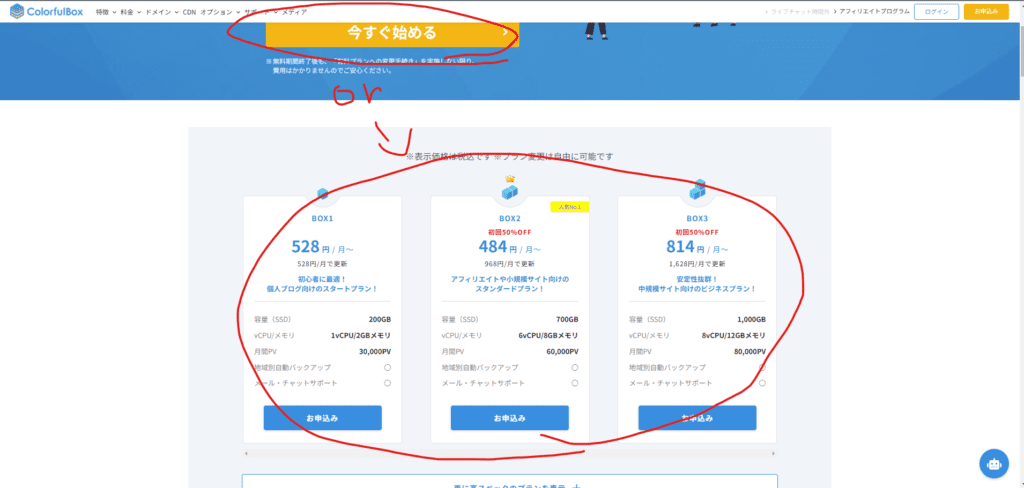

「今すぐ始める」を押したら下記の画面に飛びます。ここでプランの選択ができるのですが、下記の写真にある赤丸に、「ドメイン永年無料の申し込みはこちら」とあるのですが、これは、BOX2~BOX8プランで12か月以上の契約で適用されるものになります。詳しくは下の注意事項をCHECK。
ドメイン永年無料なんかいらねぇよという人はここでリージョンの選択とプランの選択をしましょう。このリージョンの選択のところで、東日本(東京)、西日本(大阪)、アダルト対応サーバー(東京)の3つが選べます。ここで自分の欲しいリージョンのサーバーを選びましょう。今回は東日本のBOX2プランを選びます。
リージョンを選ぶ意味
なんで東日本や西日本を選ばないといけないのかというと、ページの表示速度は、サーバーとページを見ているユーザーとの距離に依存するからです。ページを見ているユーザーと、そのページが保存されているサーバーの距離が近ければ、ページの表示速度も上がります。
サイトを見ている地域(例えば関西が閲覧者が一番多いとか)を確認して、リージョンを選びましょう。
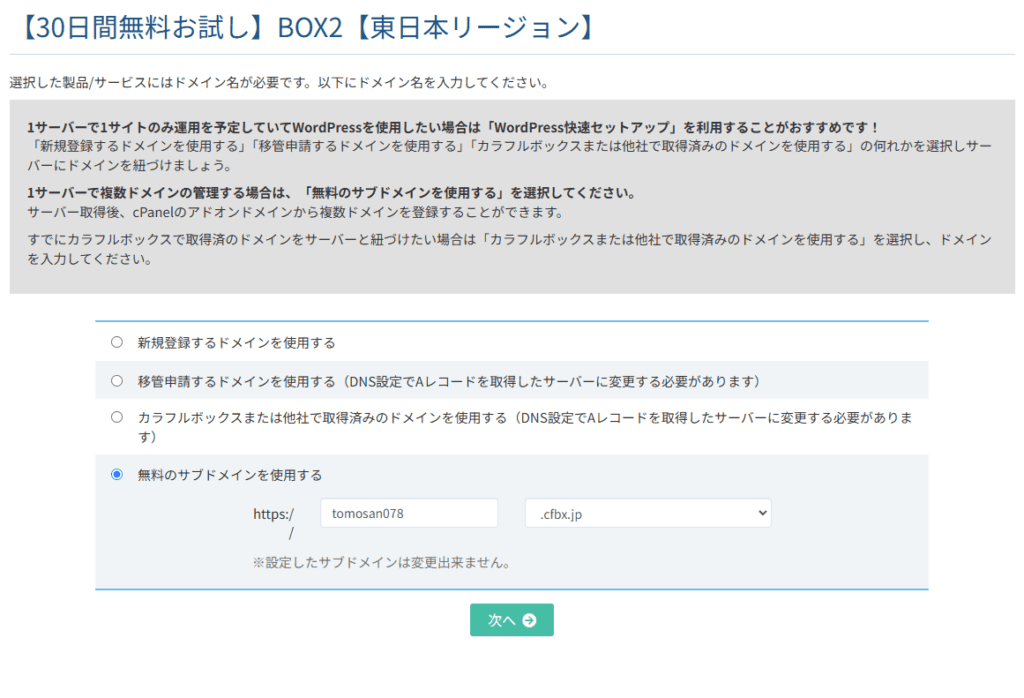
ここでは管理が死ぬほど面倒になるので、無料のサブドメインを使用するにチェックを入れ、使いたい文字を入れて「次へ」を押しましょう。

次に進んだらWordPress快速セットアップっていうのが出てきます。ぶっちゃけいりません。初心者の方向けの物なのですが、後でWordPressの入れ方を説明するので飛ばしちゃって大丈夫です。飛ばす人は何も触らず「次へ」をクリック。
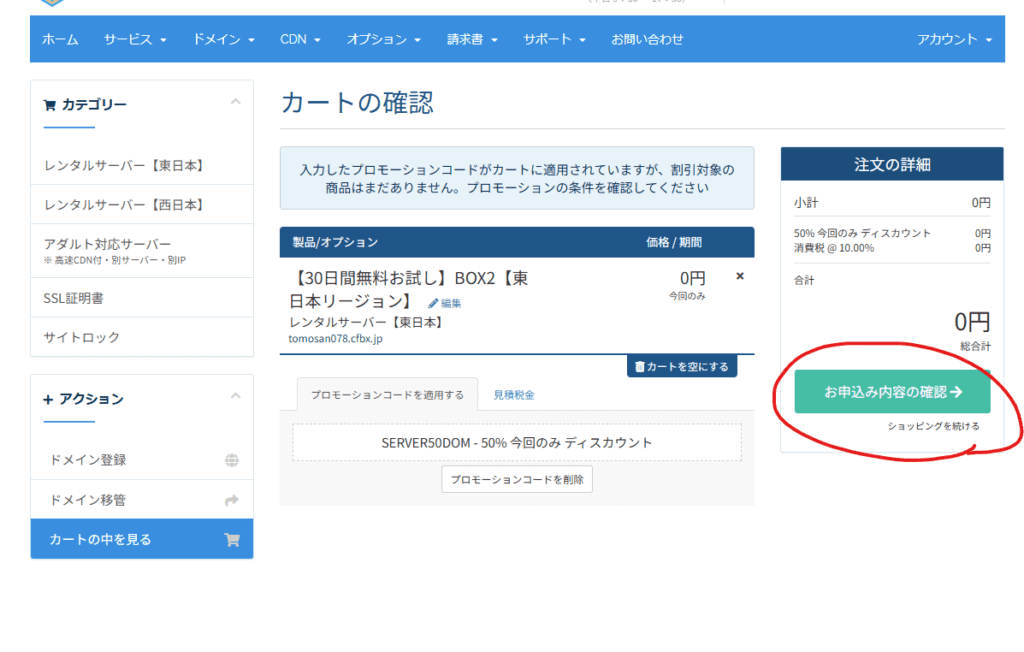
そうしたらカートの確認に進みます。内容を確認して「お申込み内容の確認」をクリックしましょう。
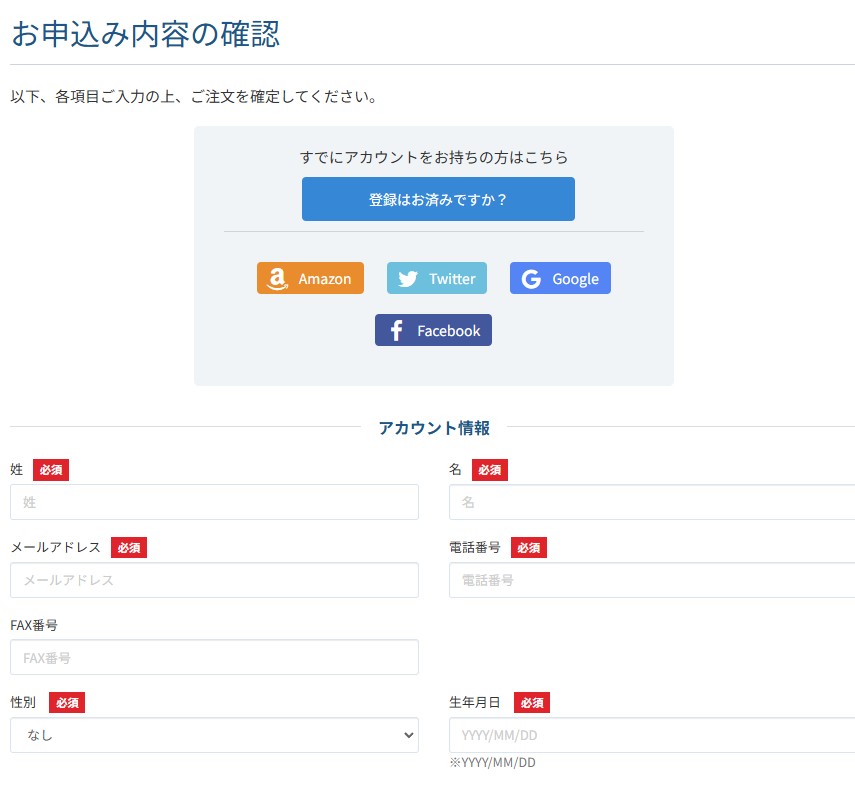
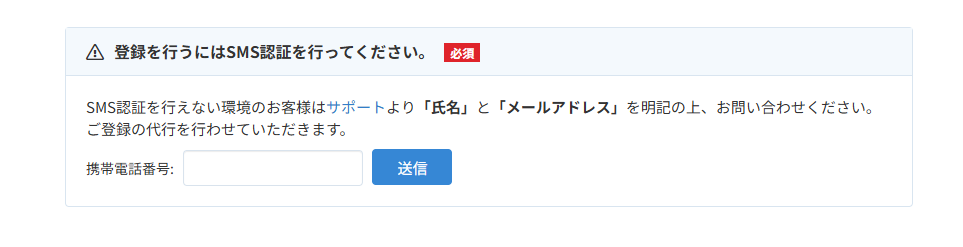
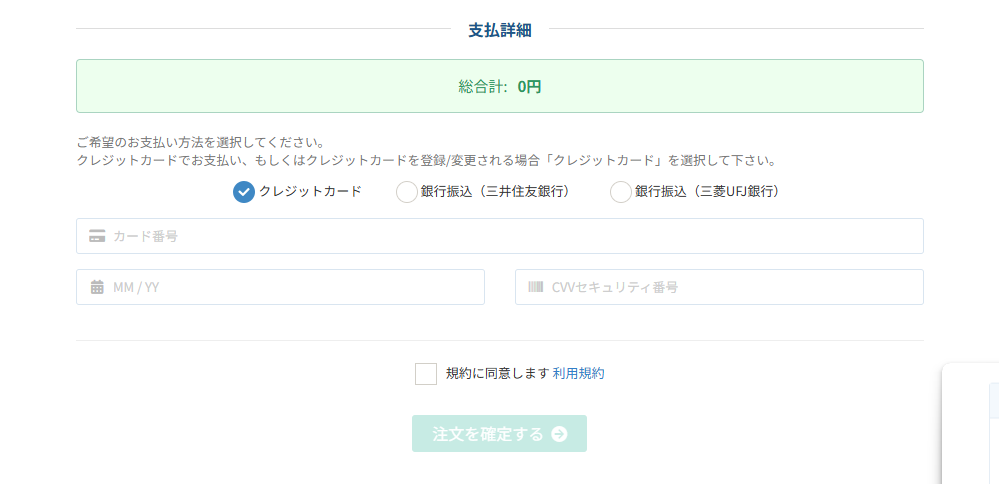
これが終わればサーバーの契約ができます。すでにColorFulBoxのアカウントを持っている人は、「登録はお済みですか?」のボタンからログインしましょう。すでにログインしている人は支払い画面しか表示されません。
アカウントを持っていない人は画面に表示されている情報を入力して、アカウントを作りましょう。
そして最後にサーバー代支払いのために、クレジットカード情報を入力し、利用規約にチェックを入れて、「注文を確定する」を押すと、契約ができます。
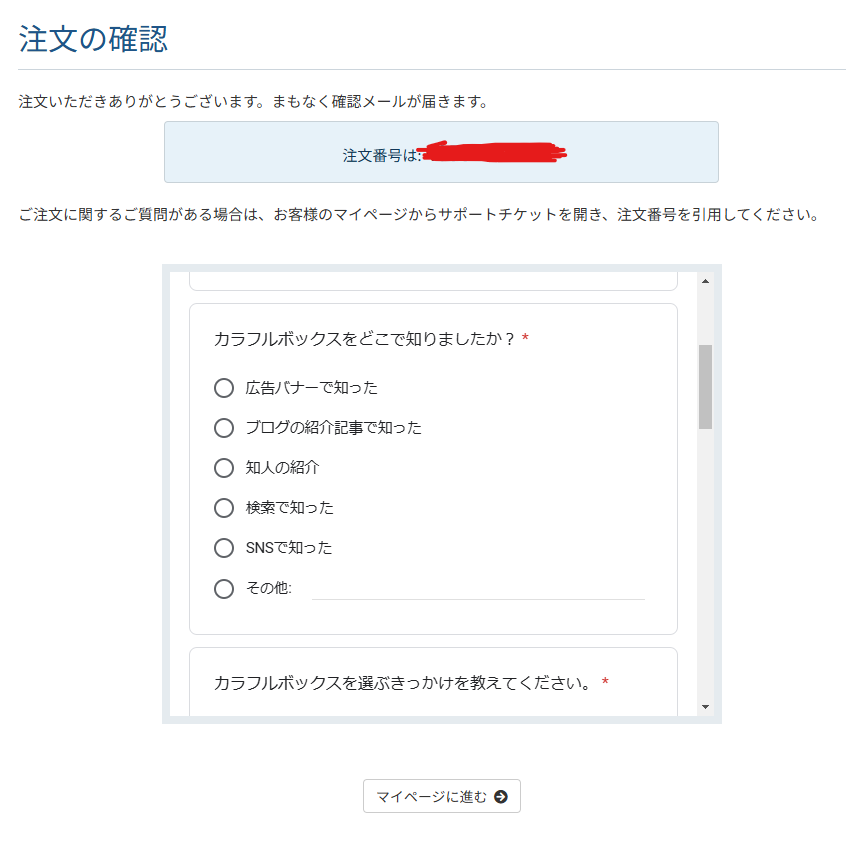
契約が完了すると、上記の注文ありがとう画面が表示されます。お疲れさまでした。
WordPressの立て方。
契約お疲れさまでした。ここからブログをやる人は、WordPressという物をサーバーにインストールする必要があります。ColorFulBoxには、簡単にWordPressをインストールできるものがあるので、それを使ってインストールしていきます。
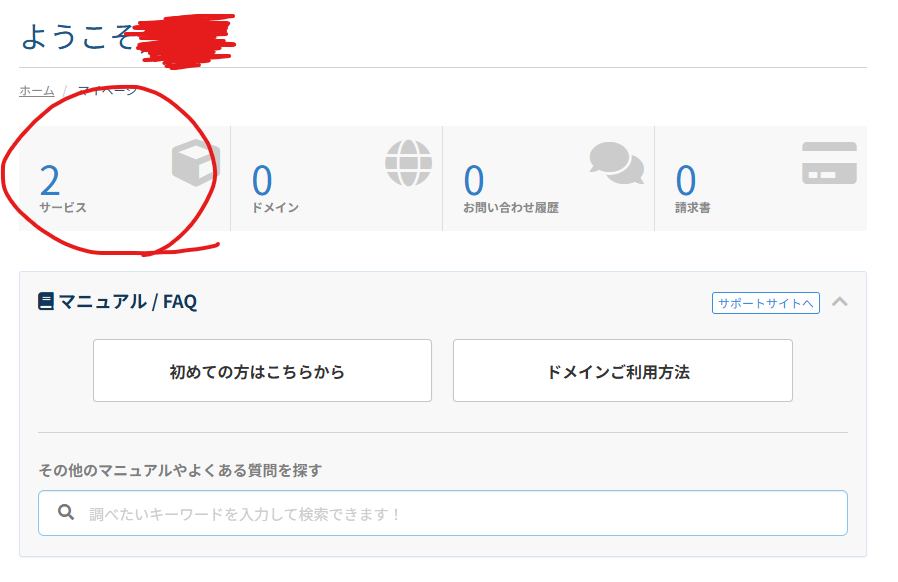
まず最初に、マイページにある「サービス」というところをクリックします。
次に、自分が契約したサーバーの所をクリックし、左にある、「cPanelにログイン」をクリックします。(スマホの人は、「アクション」に隠れてます」



cPanelの画面に移動したら、下の「ソフトウェア」の欄にある、「Installatron Applications Installer」をクリックしてください。
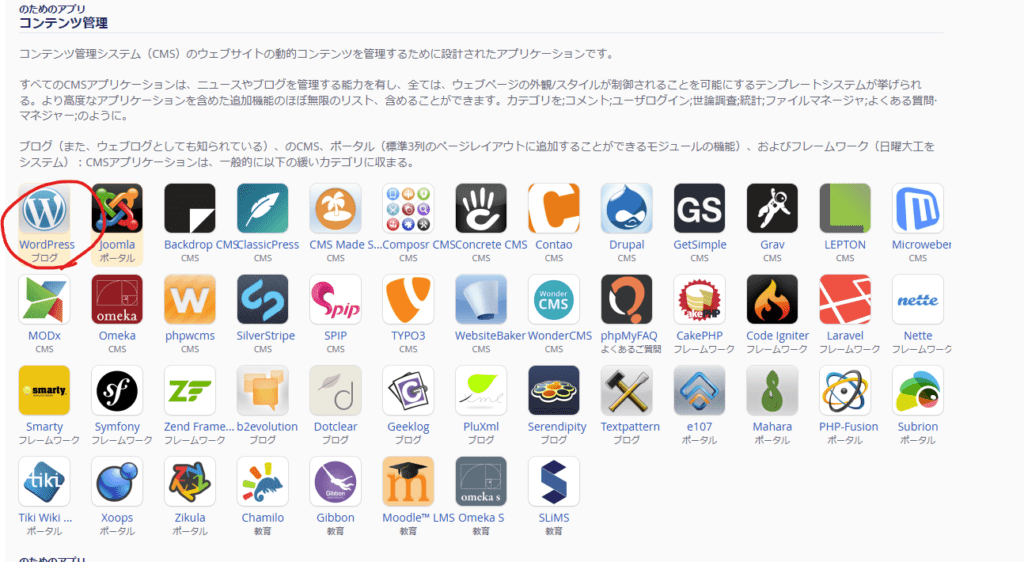
Installatronの画面に移動したら、下の「コンテンツ管理」の欄にある一番最初の「WordPress」というところをクリックしてください。
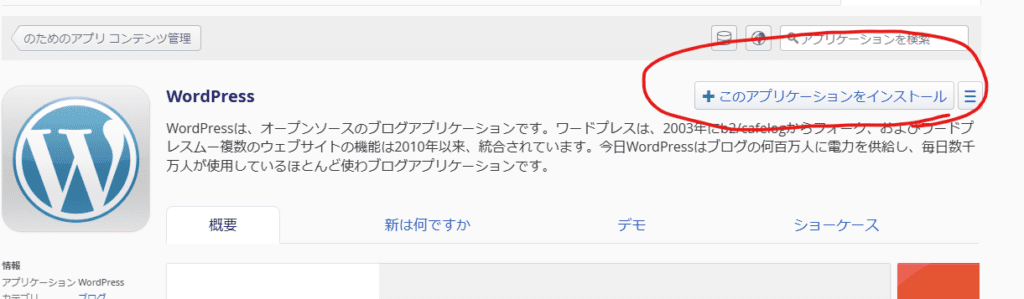
次に、「このアプリケーションをインストール」をクリックします。
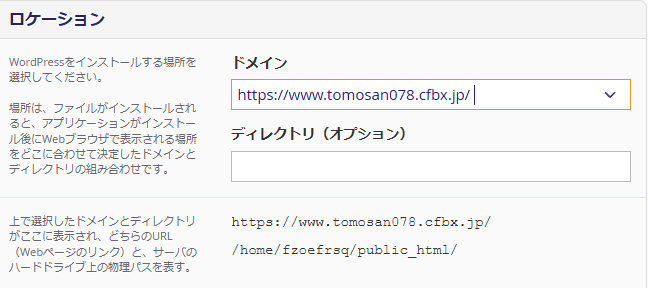
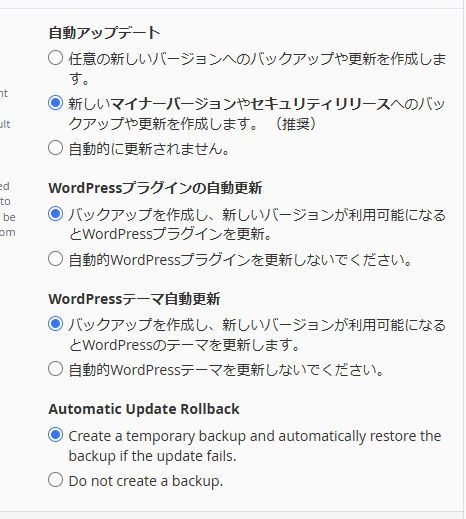
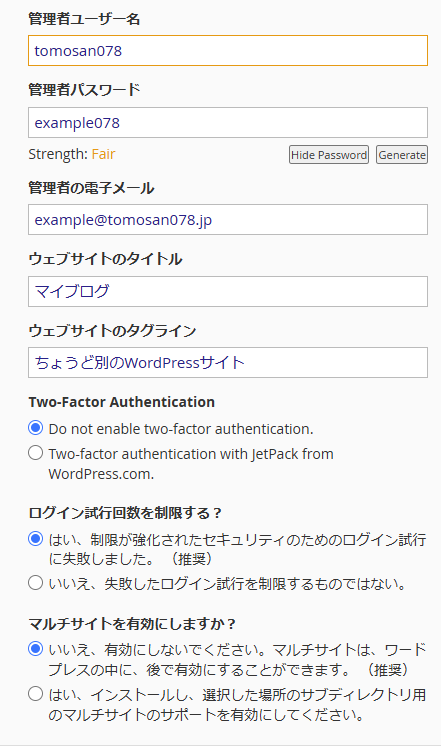
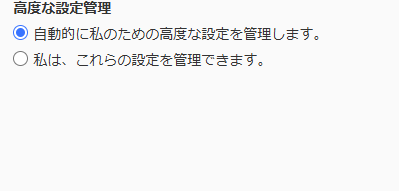
ここでいろいろ設定していきます。
まずはドメインの設定です。ここは基本何でもいいですが、選ぶときは必ず、「http」ではなく、「https」の物にしましょう。これは絶対です。Googleにも評価を下げられます。これは絶対httpsにしましょう。(www. はついててもついてなくてもOK)
ディレクトリは、ドメイン一つで複数のことをしたい、という人は、ディレクトリの所を変更してもいいと思います。ですが、このドメインでは、WordPress、ブログしかやらん!という人は、blogの文字を消して、ドメイン直下にした方がいいです。
次のバージョン関係は、基本触らなくていいです。このままでOKです。
次の設定の欄は、ユーザー名、パスワード等を決める必要があります。最初からランダムに入力されていますが、自分で好きなユーザー名、好きなパスワードを決めたい人は、最初から入力されているものを消して、新しいユーザー名、パスワードを入力しましょう。
管理者の電子メールは、何でもいいです。WordPressのプラグイン等ならメールが届きます。自分の使っているGmailのアドレスでもなんでもいいです。
ブログのタイトルもここで決めれます。自分の好きな名前にしましょう。
ウェブサイトのタグラインは、ブラウザのタイトルにこんな感じで表示されます。
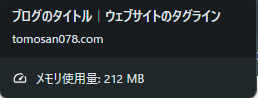
入れたい人は入れましょう。
下の3つ(Two-Factorとか)は、上から、オフ(Do not enable)、オン(はい。~)、オフ(いいえ。~)がお勧めです。初期設定のままで大丈夫です。
そして最後に「高度な」の部分。ここもこのままで大丈夫です。
そして全部できたら、最下部の「インストール」のクリック。
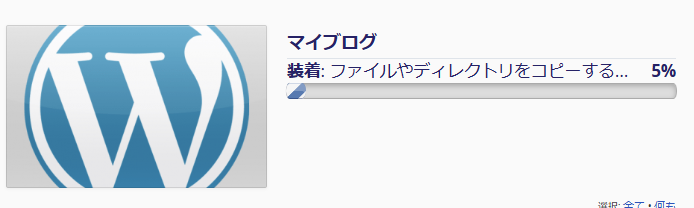
インストールが自動で始まります。
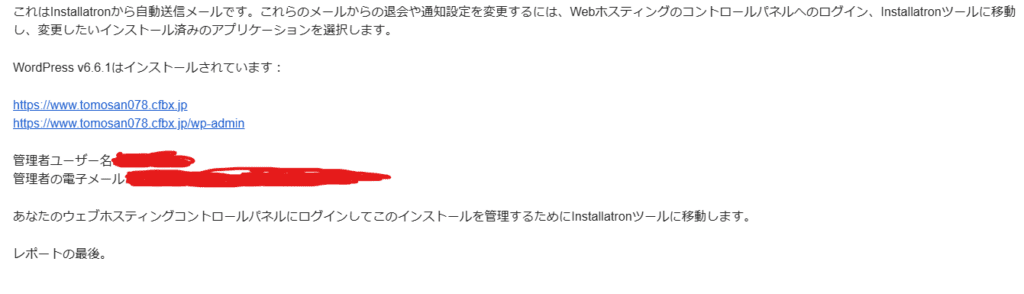
インストールが終わったら、自分のメールにWordPressインストールしたよメールが届きます。
これで、WordPressのインストールは完了です。お疲れさまでした。
ファイルサーバーにしたい人はこちら
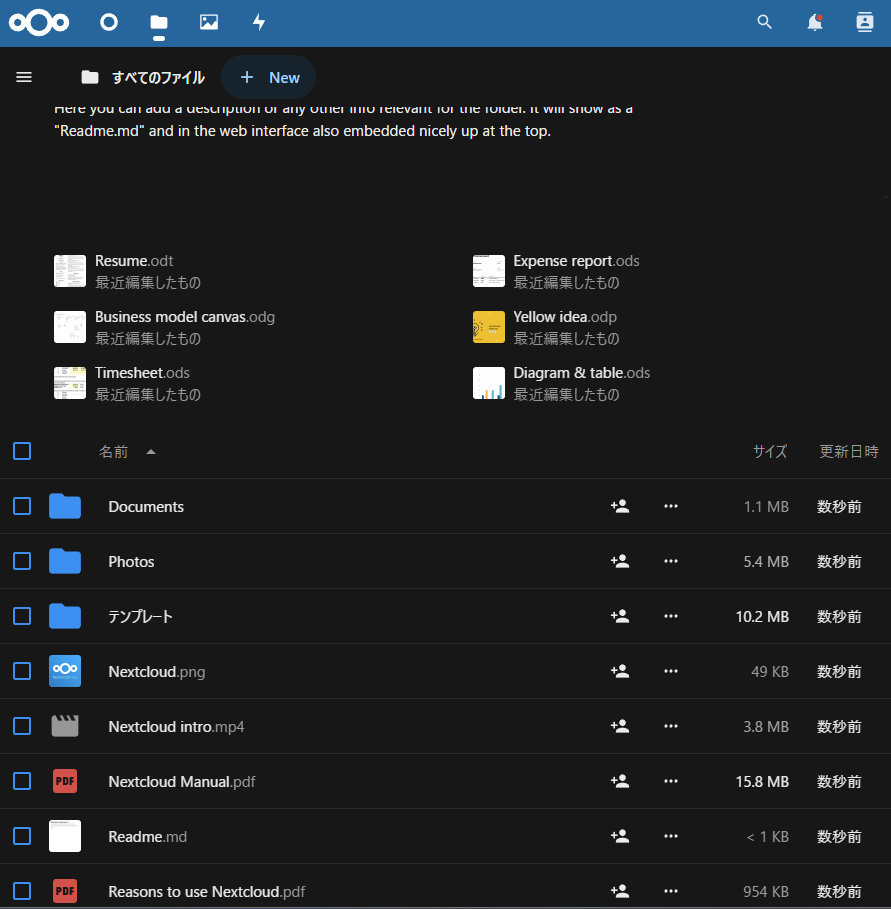
せっかく700GBも容量があるので、ファイルサーバーにしたい人も少なくないと思います。このColorFulBoxにはお手軽ファイルサーバーが作れる機能があるので、これでファイルサーバーを作っていきます。
最初にやらなければいけないことがあります。デフォルトでPHPバージョンが、7.4.33に設定されているのですが、今からインストールするNextCloudは、8.1か。8.3.99しか対応していないので、PHPのバージョンを変更する必要があります。
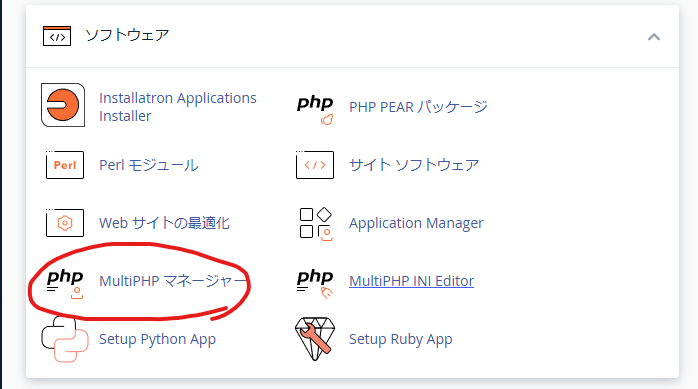
cPanelにログインし、下のソフトウェアの欄にある、「MultiPHP マネージャー」というところをクリックします。
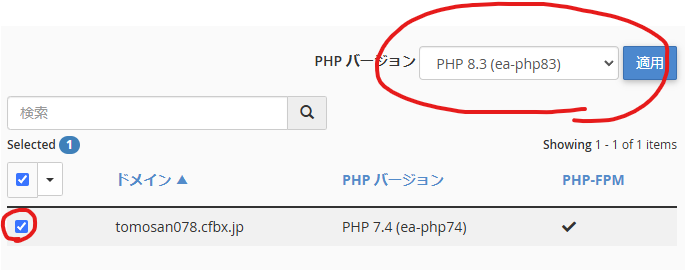
次に、バージョンの変更したいドメインにチェックを入れ、赤丸のPHPバージョンの部分を、「PHP8.3」にします。そして適用を押したら変更完了です。次にNextCloud
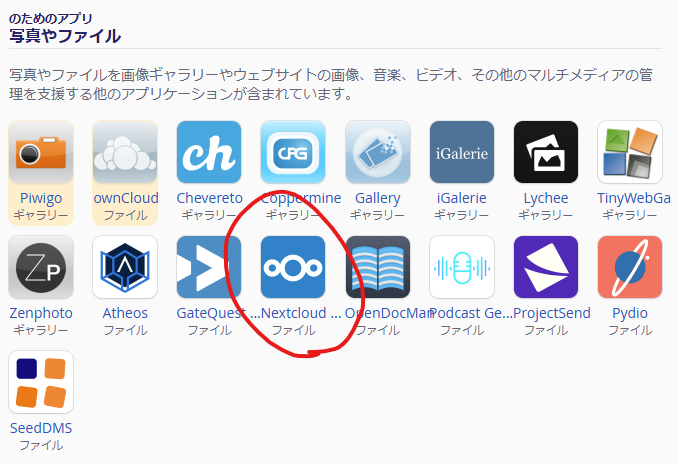
まずは、Installatronを開き、下の方にある、「写真やファイル」というところに行き、真ん中の所にある、「NextCloud」をクリックします。(使い慣れている人は、ownCloudでも大丈夫です。) 次に、「このアプリケーションをインストール」をクリックし、先ほどのWordPressと同じように、ユーザー名、パスワード、ドメインを設定します。そして出来たら下の「インストール」をクリック。
インストール完了後、設定したドメインにアクセスして、設定したユーザー名でログインしたら、ファイルサーバーの完成です!転送速度も、クライアントの回線速度に比例しますが、おおむね満足する速度です。10G回線だったら本領を発揮するかもしれません。
ColorFulBoxを何日か使ってみた感想。
契約してから何日間か使ってみました。メインサーバーはコアサーバーを使っているのですが、ColorFulBoxもいい感じでした。ColorFulBoxのサーバーはGMODigiRockさんのOEMになっていて、ほぼコアサーバーと変わらないスペックになっています。ですが、容量がColorFulBoxは700GB、コアサーバーCORE-Xは400GBなので、使う人によってここら辺は変わってきそうです。
自分がうーんと思ったのは、IPv6アドレスがない点と、管理パネルがcPanelな事です。ぶっちゃけIPv6はどうでもいいんですが、管理パネルがcPanelなのがちょっとなって感じです。
僕は1年ブログ運営やっていて結構管理はうまい方だと思うんですが、(自画自賛えぐい)cPanel使っていて、ちょっとうーん?ってなることが多かったです。ここら辺は使っていて慣れると思いますが、初めて使う人は、マニュアルとにらめっこしながら使うことになるかもしれません。
ですが、容量が700GBになったのは魅力的です。この価格帯ではこの容量はあまり見ないので。ディスク容量重視でサーバーを選んでる人は、ColorFulBoxがいいんじゃないでしょうか。あとはドメイン料金を無料にしたい人などなど。
まとめ
今回はレンタルサーバーの新星!?のColorFulBoxレンタルサーバーを紹介しました。
- コスパ最強なレンタルサーバーがほしい
- 容量が大きくて、安いのがいい。
- 管理パネルはcPanelがいい!
- 新しいレンタルサーバーを使ってみたい!
- ドメインを永久無料にしたい!
という人にお勧めです。
逆におすすめできない人は、
- 簡単な操作でサーバーを管理したい。
- 老舗のレンタルサーバーがいい。
- とにかく安いのがいい!!!!
という人にはお勧めできないです。特に学生さんとか。初めては半額クーポンありますが、それ以降はちょっと高くなっちゃいます。容量はそんなになくてよくて、安いのがいいならコアサーバーとか、ほかのレンタルサーバー選んだ方がいいと思います。
それでは、Proneltでした。


コメント